




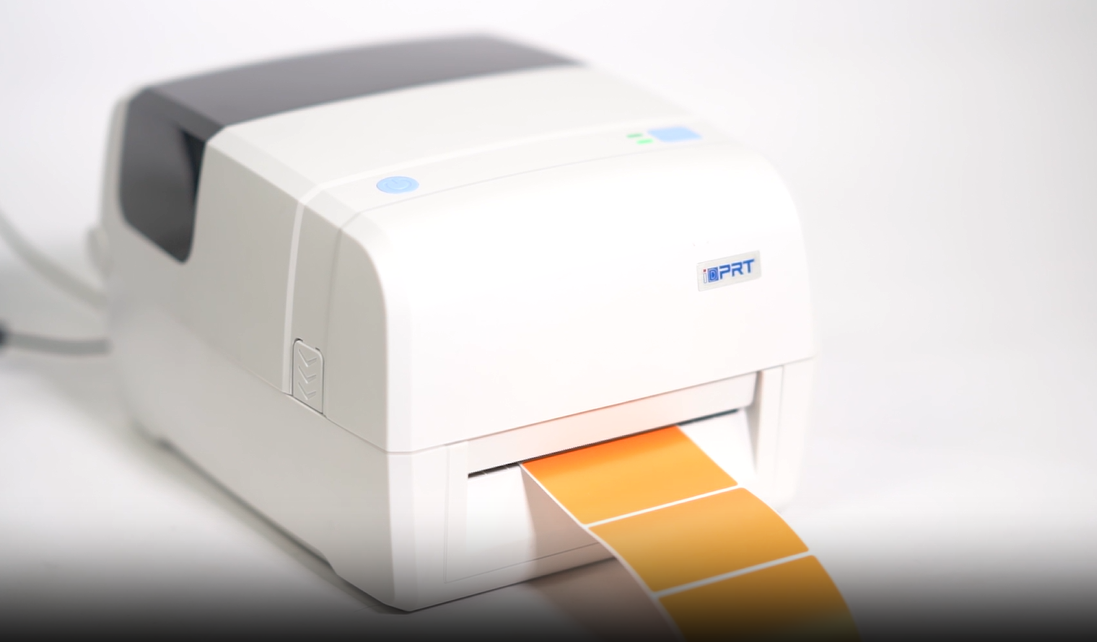
उचित बारकोड प्रिंटर सेटअप और रखरखाव क्यों महत्वपूर्ण है
एक गलत प्रिंटहेड, रोलर्स पर धूल, या गलत लेबल कैलिब्रेशन जल्दी से खराब बारकोड पठनीयता का कारण बन सकता है। यह केवल लेबलों को बर्बाद नहीं करता है-यह कार्यप्रवाह को बाधित करता है और चेकआउट या गोदाम में देरी का कारण बनता है। नियमित रखरखाव, उचित कैलिब्रेशन और सही सेटअप डाउनटाइम को कम करने, प्रिंटर के जीवनकाल को बढ़ाने और हर स्कैन की गिनती सुनिश्चित करने
एक बारकोड प्रिंटर कैसे सेट करें?
अनबॉक्सिंग और प्लेसमेंट
प्रिंटर को सावधानीपूर्वक अनपैक करके शुरू करें। बिजली और डेटा कनेक्शन के पास एक स्थिर, धूल मुक्त सतह चुनें। प्रिंटर को उच्च आर्द्रता या प्रत्यक्ष धूप के वातावरण में रखने से बचें।
बिजली और नेटवर्क से जुड़ना
निर्माता द्वारा आपूर्ति किए गए पावर एडाप्टर का उपयोग करें और अपने मॉडल के आधार पर USB, ईथरनेट या वाई-फाई के माध्यम से प्रिंटर को अपन नेटवर्क प्रिंटर के लिए, भविष्य के कनेक्शन समस्याओं से बचने के लिए एक स्थिर आईपी असाइन करें।
ड्राइवर और सॉफ्टवेयर स्थापित करना
निर्माता की वेबसाइट से नवीनतम ड्राइवर और उपयोगिता सॉफ्टवेयर डाउनलोड करें। यह आपके ओएस के साथ संगतता सुनिश्चित करता है और सभी प्रिंटर सुविधाओं को अनलॉक करता है। विंडोज उपयोगकर्ताओं के लिए, सुनिश्चित करें कि प्रिंटर "उपकरण और प्रिंटर" में पहचाना जाता है.
एललेबल और रिबन
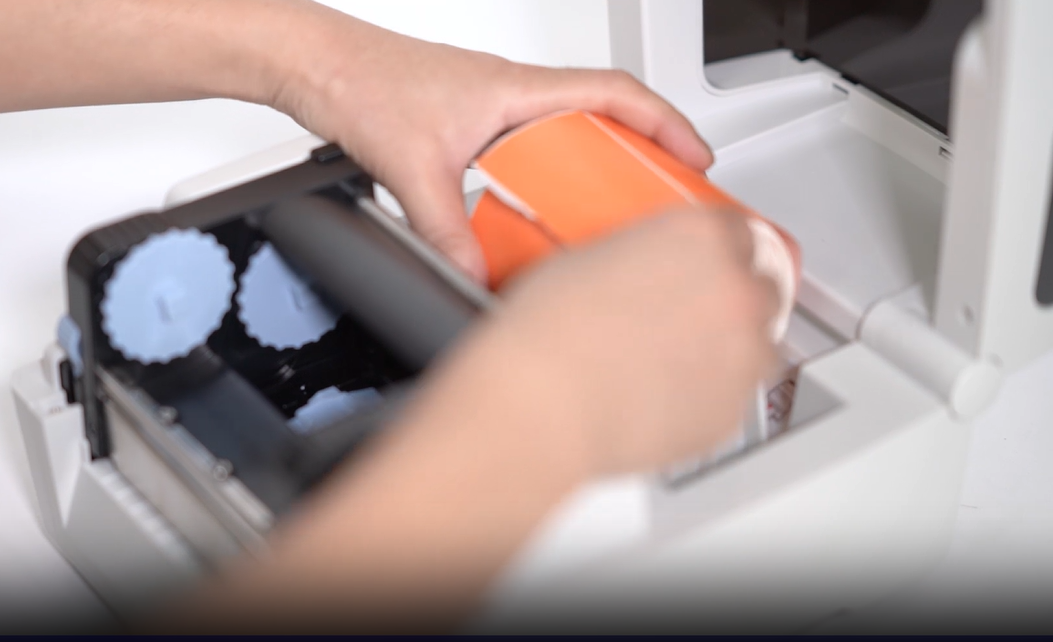
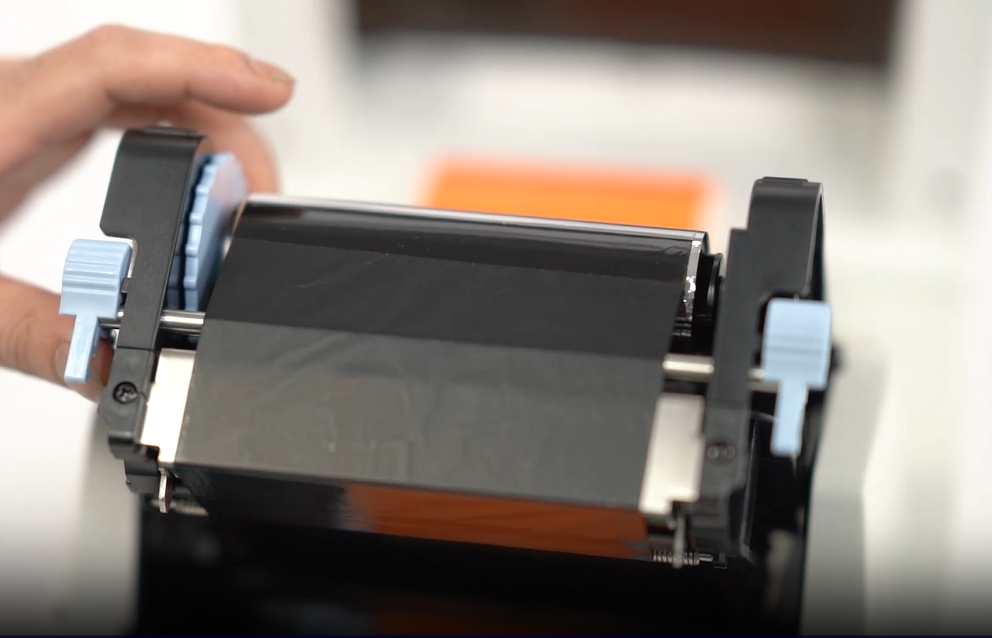
मीडिया डिब्बे खोलें और सावधानीपूर्वक लेबल रोल और रिबन लोड करें (के लिए थर्मल ट्रांसफर प्रिंटर). सुनिश्चित करें कि लेबल ठीक से संरेखित हैं और सेंसर के माध्यम से सुचारू रूप से फ़ीड हैं। कवर बंद करें और मीडिया का पता लगाने के लिए जांच करें।
डिफ़ॉल्ट प्रिंटर वरीयताएं सेट करें
अपनी पहली प्रिंट जॉब से पहले, लेबल गलत संरेखण या प्रिंट त्रुटियों से बचने के लिए कंप्यूटर पर डिफ़ॉल्ट सेटिंग्स कॉन् मुख्य सेटिंग्स में शामिल हैंः
-
मीडिया प्रकार (गैप, ब्लैक मार्क, निरंतर): उचित लेबल पता लगाने और छोड़ने या ऑफसेट प्रिंटिंग से बचने के लिए अपने लेबल प्रकार के साथ सेटिंग को मेल खाएं।
-
लेबल आकार और अंतराल: ड्राइवर या लेबल संपादन सॉफ्टवेयर में, सटीक चौड़ाई और ऊंचाई (आमतौर पर मिमी में) दर्ज करें। डाई-कट लेबल के लिए, प्रत्येक लेबल के बीच अंतर निर्दिष्ट करें।
-
मुद्रण गति: सामग्री की जटिलता के आधार पर समायोजित करें। मध्यम गति (जैसे, 4 आईपीएस) पाठ और बारकोड के लिए उपयुक्त है; स्पष्टता में सुधार के लिए ग्राफिक्स या उच्च घनत्व वाले बारकोड के लिए गति को कम करना।
-
प्रिंट घनत्व: डिफ़ॉल्ट सेटिंग के साथ शुरू करें और आवश्यकता के अनुसार फाइन-ट्यून करें। यदि बारकोड कमजोर दिखाई देते हैं, तो अंधेरे के स्तर को धीरे-धीरे बढ़ाएं।
बारकोड प्रिंटर कैलिब्रेशन
1. कैलिब्रेशन महत्वपूर्ण क्यों है
बारकोड प्रिंटर - चाहे प्रत्यक्ष थर्मल या थर्मल ट्रांसफर - सही ढंग से प्रिंट करने के लिए सटीक मीडिया डिटेक्शन पर नि
चूंकि लेबल के आकार और प्रारूप व्यापक रूप से भिन्न होते हैं, इसलिए कैलिब्रेशन प्रिंटर के सेंसर को प्रत्येक लेबल की प्रारंभिक स्थिति और लं
2. बारकोड प्रिंटर सेंसर प्रकार और वे कैसे काम करते हैं
गैप सेंसर (ट्रांसमिशन सेंसर)
डाई-कट लेबल के साथ उपयोग किया जाता है, यह सेंसर लाइनर के माध्यम से गुजरने वाली प्रकाश को मापकर प्रत्येक लेबल के बीच अंतर यह मानक चिपकने वाले लेबल का उपयोग करके प्रत्यक्ष थर्मल और थर्मल ट्रांसफर प्रिंटर दोनों में आम है।
ब्लैक मार्क सेंसर (प्रतिबिंबित सेंसर)
लेबल के पीछे मुद्रित काले निशान या नोच का पता लगाता है। भौतिक अंतराल के बिना टैग स्टॉक या निरंतर मीडिया के लिए उपयुक्त - आमतौर पर परिधान, खुदरा और रसद में उपयोग किया जाता ह
अनुशंसित पढ़ना: लेबल प्रिंटर में ब्लैक मार्क डिटेक्शन को समझना
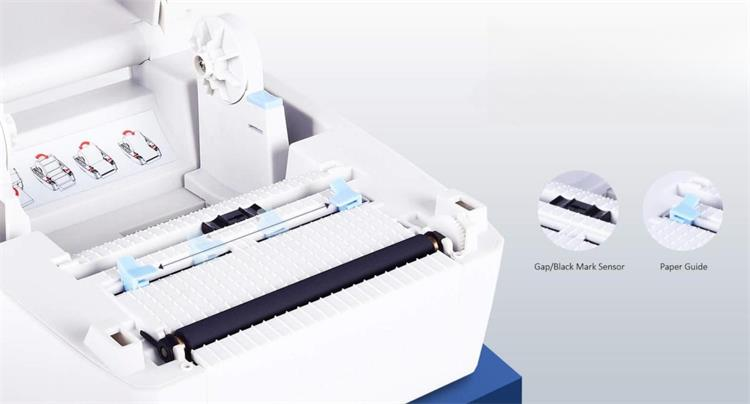
नॉच या होल डिटेक्शन
कुछ ब्लैक मार्क सेंसर भी बैकिंग पर कटआउट या छिद्र का पता लगा सकते हैं। यह प्रत्येक लेबल की शुरुआत की पहचान करने के लिए काले चिह्नों के समान कार्य करता है।
3. एक बारकोड प्रिंटर कैलिब्रेट कैसे करें?
कैलिब्रेशन प्रिंटर के इंटरफ़ेस के माध्यम से या सॉफ़्टवेयर के साथ मैन्युअल रूप से स्वचालित रूप हमेशा अपने मैनुअल से परामर्श करें।
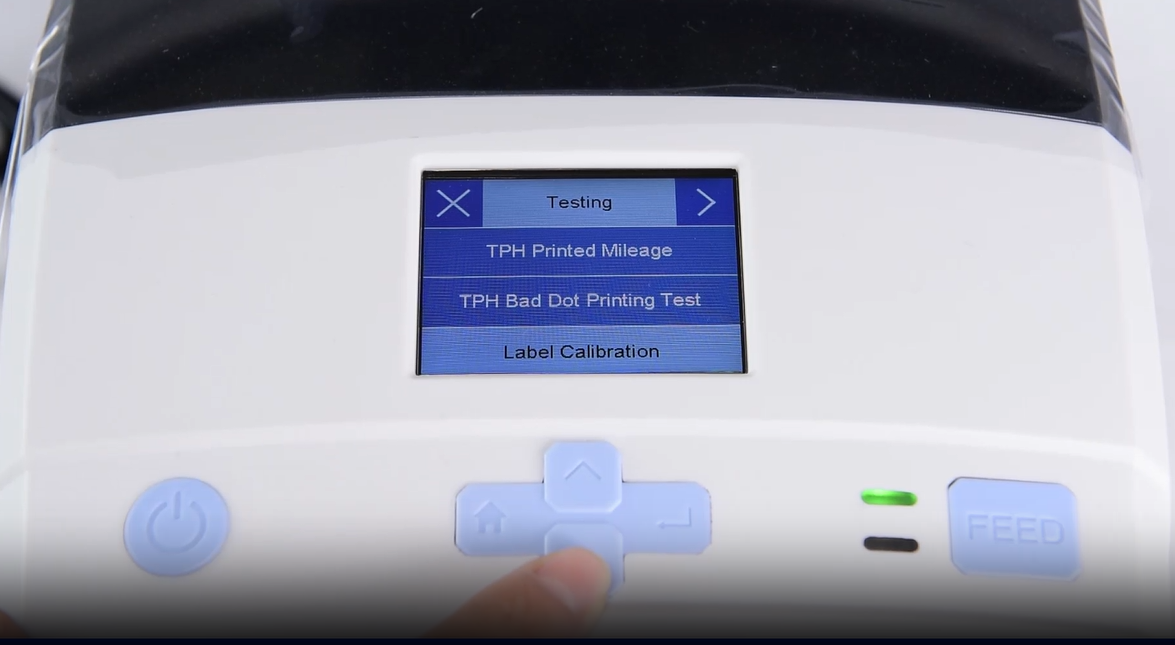
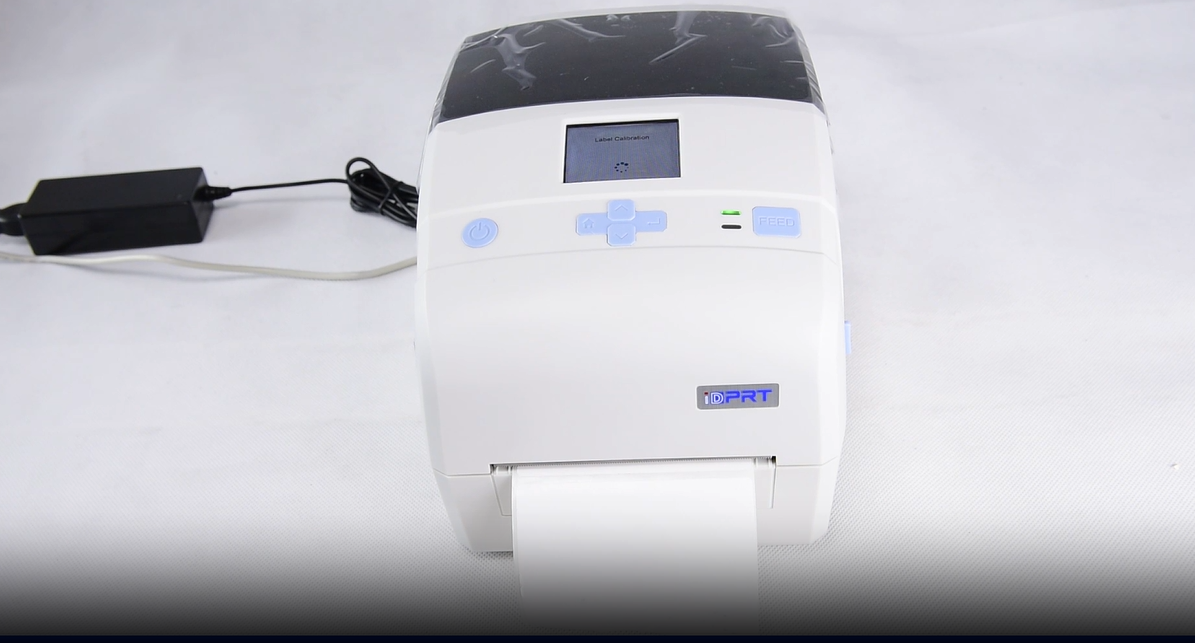
सामान्य ऑटो-कैलिब्रेशन चरण
- प्रिंटर को बंद करें।
- "फ़ीड" या "पॉज़" बटन दबाएं और पकड़ें (ब्रांड के अनुसार भिन्न होता है) ।
- बटन पकड़ते हुए प्रिंटर को पावर करें।
- प्रिंटर लेबल पैरामीटर का पता लगाने के लिए कई लेबलों को फ़ीड करेगा। कैलिब्रेशन पूरा करने के लिए बटन छोड़ें।
बारीक समायोजनों के लिए - जैसे कि लेबल प्रारंभ स्थिति, लंबाई या सेंसर संवेदनशीलता - मैनुअल कैलिब्रेशन के लिए ड्रा यह विशेष रूप से गैर-मानक या विशेष मीडिया के लिए उपयोगी है।
यदि आप मुद्रण के दौरान लेबल गलत संरेखण या सामग्री बदलाव को देखते हैं, तो निम्नलिखित की जांच करके समस्या निवारण कर
- सुनिश्चित करें कि सॉफ्टवेयर लेबल का आकार आपके भौतिक लेबल से मेल खाता है।
- ड्राइवर में सही मीडिया प्रकार (गैप, ब्लैक मार्क, निरंतर) का चयन की पुष्टि करें।
- अगर लेबल बदलते रहते हैं तो ऑटो कैलिब्रेशन को फिर से चलाएं।
- यदि समस्या जारी है, तो सेंसर गंदा या पहना हो सकता है - इसे साफ करें या तकनीकी सहायता से संपर्क करें।
4. अपने बारकोड प्रिंटर को कब पुनर्निर्धारित करना है
इसके अलावा, आपको अपने बारकोड प्रिंटर को फिर से कैलिब्रेट करना चाहिए जब:
सामान्य ऑटो-कैलिब्रेशन चरण
- लेबल का आकार या प्रकार बदलना
- लेबल और टैग मीडिया के बीच स्विचिंग
- सेंसर को साफ करने के बाद
- यदि गलत संरेखण, छोड़ना, या ऑफसेट मुद्रण होता है
बारकोड प्रिंटर रखरखाव और सफाई सुझाव
1. आपको आवश्यक उपकरण
- आइसोप्रोपाइल अल्कोहल (90% या उससे अधिक)
- लिंट-फ्री कपड़ा या सफाई स्वैब
- सफाई कार्ड (थर्मल प्रिंटर के लिए)
2. प्रिंटहेड और रोलर की सफाई
- प्रिंटर बंद करें और इसे अनप्लग करें।
- प्रिंटहेड असेंबली खोलें।
- आइसोप्रोपाइल अल्कोहल से हल्के से नम किए गए एक फ्लिंट-फ्री कपड़े का उपयोग करें और किसी भी अवशेष को हटाने के लिए प्रिंटहेड को
- कवर बंद करने से पहले इसे पूरी तरह से सूखने दें।
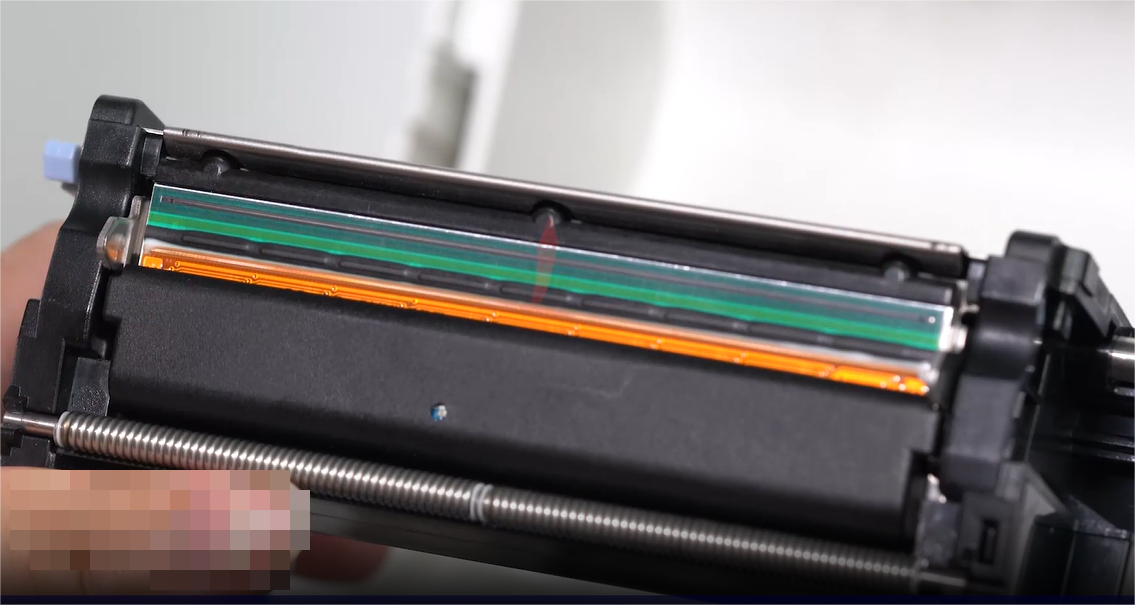
3. प्लेटिन रोलर की सफाई
सफाई कार्ड या शराब से नम कपड़े का उपयोग करके रोलर से धूल और चिपकने वाले जमा को हटाएं। पूरी सतह को साफ करने के लिए रोलर को मैन्युअल रूप से घुमाएं।
4. सेंसर और आंतरिक रखरखाव
सेंसर और आंतरिक डिब्बों से लेबल धूल को हटाने के लिए सूखी हवा या एक नरम ब्रश का उपयोग करें। धूल को प्रिंटर में गहराई से उड़ाने से बचें।
5. रखरखाव अनुसूची
सामान्य बारकोड प्रिंटर समस्याएं और फिक्स
फीका हुआ या अपूर्ण प्रिंट
कारण: गंदे प्रिंटहेड, गलत गर्मी सेटिंग्स, या कम गुणवत्ता वाले लेबल।
ठीक करें: प्रिंटहेड को साफ करें, सॉफ्टवेयर के माध्यम से गर्मी बढ़ाएं, और अनुशंसित मीडिया का उपयोग करें।
लेबल छोड़ना या गलत संरेखण
कारण: सेंसर गलत कैलिब्रेशन या गलत लेबल सेटिंग्स।
ठीक करें: प्रिंटर को फिर से कैलिब्रेट करें और ड्राइवर सेटिंग्स में लेबल आकार/प्रकार को सत्यापित करें।
झुर्रियां रिबन या स्मजिंग
कारण: गलत रिबन लोडिंग या प्लेटिन रोलर मुद्दे।
ठीक करें: उचित तनाव के साथ रिबन को फिर से स्थापित करें। यदि आवश्यक हो तो रोलर को साफ या बदलें।
अपने प्रिंटर को प्रदर्शन करने के लिए तैयार रखें
बारकोड प्रिंटर रखरखाव को जटिल नहीं होना चाहिए। सही सेटअप और नियमित देखभाल के साथ, आपका प्रिंटर हर बार तेज, स्कैन योग्य लेबल प्रदान करेगा। त्रुटियों को कम करने, उपकरण के जीवन को बढ़ाने और अपने संचालन को सुचारू रूप से चलाने के लिए इन चरणों का पालन करें।